Cet article explique comment configurer un appareil TimeMoto déjà utilisé pour l’utiliser avec votre compte TimeMoto Cloud. Avant de connecter un appareil d’occasion ou réutilisé, il est important de supprimer toutes les données existantes afin d’éviter que d’anciens enregistrements de présence, des données d’employés ou d’autres informations ne soient synchronisés avec votre compte. Ce guide vous aide à vérifier que l’appareil est prêt à être configuré.
Remarque : Avant de connecter un appareil d’occasion à votre compte Cloud, assurez-vous de supprimer toutes les anciennes données de la mémoire afin d’éviter que des données indésirables ne soient synchronisées avec votre nouveau compte Cloud. Vous trouverez plus d’informations ci-dessous.
1. Vérifiez que l’écran de bienvenue est affiché
Si vous ne voyez pas l’écran de bienvenue illustré ci-dessous, cela signifie que l’utilisateur précédent n’a pas correctement réinitialisé l’appareil. Dans ce cas, veuillez nous contacter via le formulaire de contact.
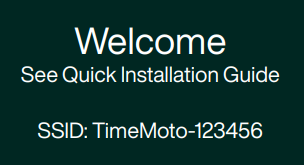
2. Configurez votre appareil
Tant que l’écran de bienvenue est affiché, vous pouvez configurer l’appareil comme expliqué dans notre guide d’installation rapide.
Comment supprimer toutes les anciennes données ?
Pour supprimer les données de votre appareil, vous devez avoir accès au menu de l’appareil. Si vous ne pouvez pas accéder au menu, veuillez nous contacter via le formulaire de contact.
- En tant que Manager, appuyez sur la touche [Menu] de votre appareil et identifiez-vous.
- Utilisez les touches fléchées pour sélectionner [Data Management], puis appuyez sur [OK].
- Sélectionnez [Delete Data] et appuyez de nouveau sur [OK].
- Accédez à [Delete All Data] et appuyez sur [OK].
- Une notification s’affiche. Utilisez les touches fléchées pour sélectionner l’option [OK] à l’écran (elle apparaîtra en vert). Confirmez ensuite une nouvelle fois en appuyant sur la touche [OK].
Maintenez votre appareil à jour
Afin de bénéficier des dernières fonctionnalités, nous vous recommandons de vérifier que votre appareil utilise la version la plus récente du firmware. Selon votre appareil, vous pouvez suivre les instructions ci-dessous :
Impossible de vous connecter à votre compte ?
Avez-vous suivi toutes les étapes ci-dessus ? Si votre appareil ne parvient toujours pas à se connecter à votre compte, consultez les solutions possibles dans cet article.
Vous avez des questions ?
Consultez notre glossaire ou contactez-nous via le formulaire de contact.
Commentaires
0 commentaire
Cet article n'accepte pas de commentaires.