Cette mise à jour s'applique aux modèles suivants : TM-818SC, TM-828SC, TM-838SC.
Nous avons développé une nouvelle mise à jour du firmware pour les systèmes de pointage TimeMoto TM-818SC, TM-828SC et TM-838SC.
Avant de commencer...
Étape 1 : Identifiez le modèle de l'appareil
Dans le menu de votre appareil, vous pouvez également vérifier quel est le modèle. Ouvrez le [Menu] et sélectionnez [Informations système] > [Informations sur l’appareil]. Le modèle de votre appareil s’affiche sous Nom de l’appareil.
| ⚠️ Important : Cette mise à jour du firmware est uniquement destinée aux appareils TM-818SC, TM-828SC et TM-838SC. Veuillez ne pas suivre ces instructions ni utiliser le fichier de mise à jour sur un autre appareil que les modèles TM-818SC, TM-828SC et TM-838SC, cela pourrait endommager votre appareil. |
Étape 2 : Vérifiez votre version actuelle du firmware
Pour vérifier la version actuelle de votre firmware, allez dans [Menu] > [Info Système] > [Info progiciel]. En haut, vous trouverez la version du progiciel.
⚠️ Important : Veuillez mettre à jour votre appareil uniquement si la version actuelle du firmware est l'une des suivantes :
- Ver 8.0.3.7-TM800-01
- Ver 8.0.3.7-TM800 2.1
- Ver 8.0.3.7-TM800 2.4
- Ver 8.0.3.7-TM800 3.0
- Ver 8.0.3.7-TM800 3.1
- Ver 8.0.3.7-TM800 3.3
- Ver 8.0.3.7-TM800 3.4
Si votre version actuelle du firmware est 3.7, 3.9 ou 4.1, il n'est pas nécessaire de mettre à jour votre appareil. Ces versions offrent les mêmes fonctionnalités et performances ; les différences concernent uniquement la compatibilité avec certaines configurations matérielles du système de pointage.

Étape 3 : Libérez de l'espace de stockage
Avant de commencer la mise à jour, nous vous recommandons de supprimer les anciennes données de votre pointeuse TimeMoto afin de vous assurer qu'elle dispose de suffisamment d'espace de stockage pour installer la mise à jour. Vous trouverez plus d'informations à ce sujet ici.
Télécharger le fichier de mise à jour du progiciel
Pour la mise à niveau de votre appareil, vous devez installer un nouveau fichier de progiciel sur l'appareil. Veuillez cliquer ici pour télécharger le fichier de mise à jour et l'enregistrer sur votre ordinateur.
| ⚠️ Important : Cette mise à jour du firmware est uniquement destinée aux appareils TM-818SC, TM-828SC et TM-838SC. Veuillez ne pas suivre ces instructions ni utiliser le fichier de mise à jour sur un autre appareil que les modèles TM-818SC, TM-828SC et TM-838SC, cela pourrait endommager votre appareil. |
Installation de la mise à jour sur votre appareil
Après téléchargement du fichier, décompressez-le.
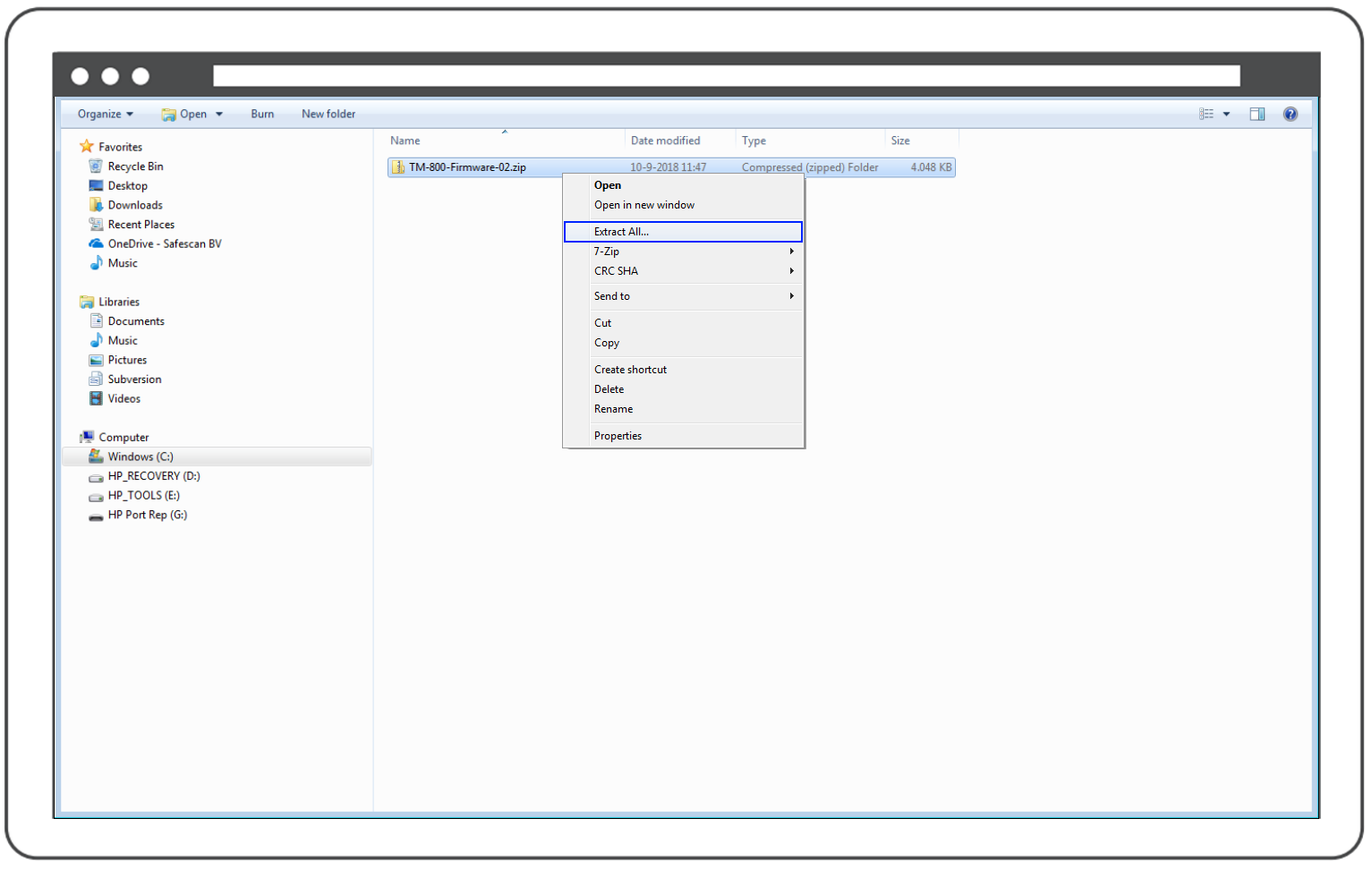 Cliquez avec le bouton droit de la souris sur le fichier pour voir les options pour décompresser / décompactez le fichier
Une fois que vous avez extrait les fichiers, vous verrez un fichier appelé emfw.cfg.
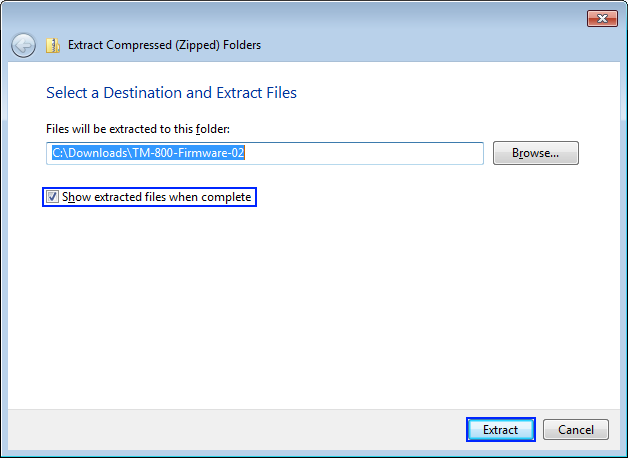
Branchez une clé USB à votre ordinateur. Copiez le fichier emfw.cfg du dossier décompressé sur la clé USB.
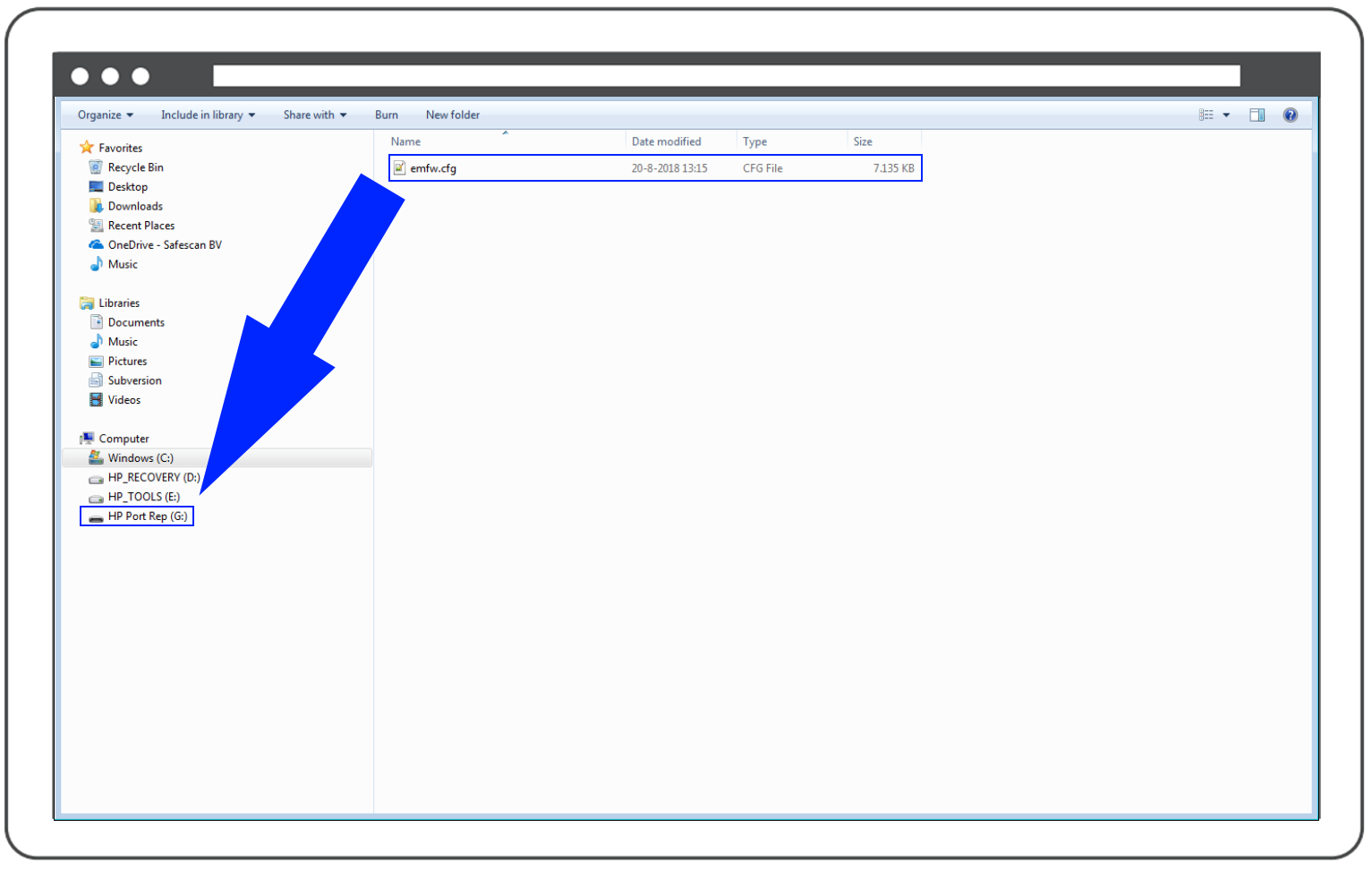
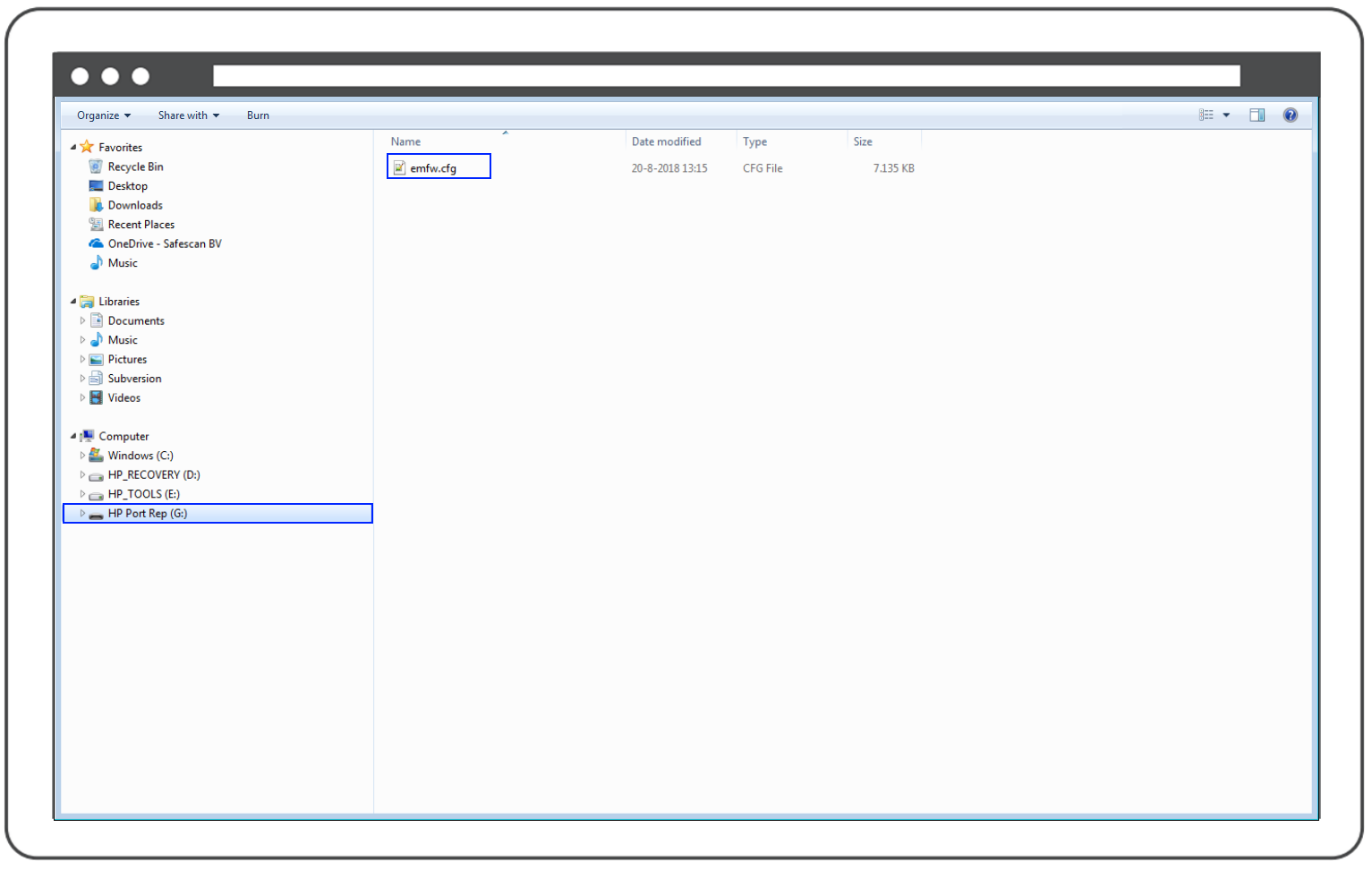
La copie du fichier sur la clé USB ne devrait prendre que quelques secondes. Cliquez sur la clé USB dans votre fenêtre pour vous assurer que le fichier a été copié dans la mémoire de la clé USB.
Branchez ensuite la clé USB sur le port USB situé sur le côté de votre pointeuse TimeMoto. Ouvrez le menu du système et sélectionnez [Paramètres Système]. Appuyez sur [OK] pour ouvrir les paramètres système.
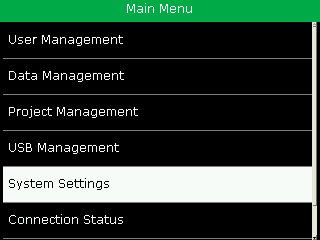
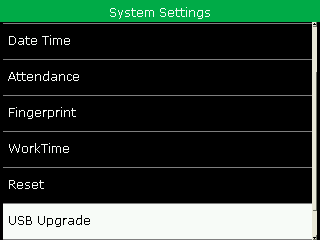
Dans [Paramètres système], dirigez-vous vers [Mise à jour USB] et appuyez sur [OK].
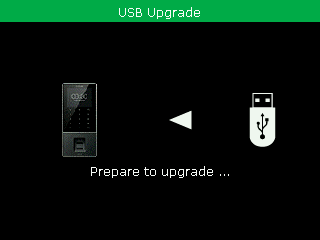
L'appareil va maintenant appliquer la mise à jour USB.
Une fois la mise à jour appliquée avec succès, le système doit alors être redémarré. Appuyez sur[OK] pour redémarrer l'appareil.
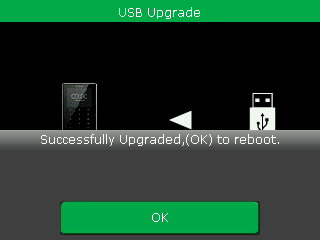
Après le redémarrage, le système a donc été mis à jour !
Vérification de la version actuelle du progiciel
Pour vérifier la version de votre progiciel, ouvrez le menu de votre pointeuse et sélectionnez[Infos System] >[Info progiciel]. En haut, vous trouverez la version du progiciel.
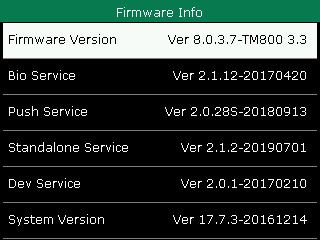
Si la version du progiciel est changée en Ver 8.0.3.7-TM800 4.1, vous avez mis à jour votre logiciel avec succès.
Vous avez des questions ?
Consultez notre glossaire ou contactez-nous via le formulaire de contact.
Commentaires
0 commentaire
Vous devez vous connecter pour laisser un commentaire.