A volte TimeMoto Cloud non viene visualizzato con le impostazioni più recenti, oppure la pagina non si carica bene. In questo caso, potrebbe essere utile pulire la cache del proprio browser per far sì che le informazioni salvate in precedenza non interferiscano con il processo di caricamento.
Le seguenti istruzioni guideranno l’utente nelle operazioni di pulizia della cache per i browser più comuni. Questi sono i browser testati per TimeMoto Cloud:
Google Chrome
1. Sul computer, aprire il browser Google Chrome.
2. In alto a destra cliccare su Personalizza e controlla Google Chrome (simbolo con i tre puntini).
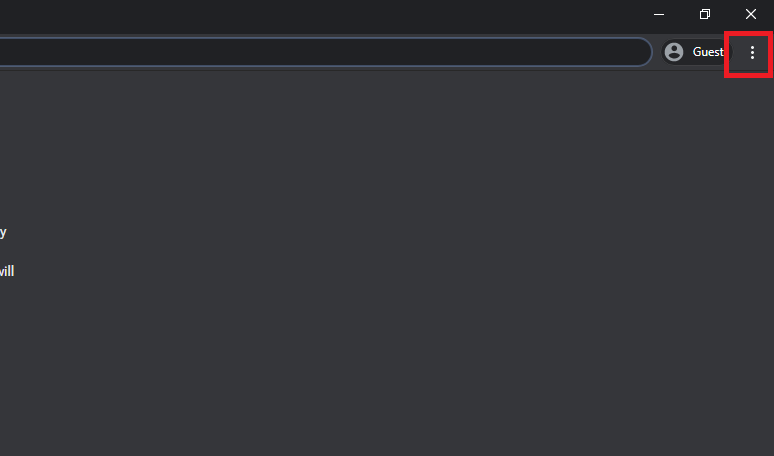 Menu di Google Chrome
3. Cliccare su [Altri strumenti] > [Cancella dati di navigazione...].
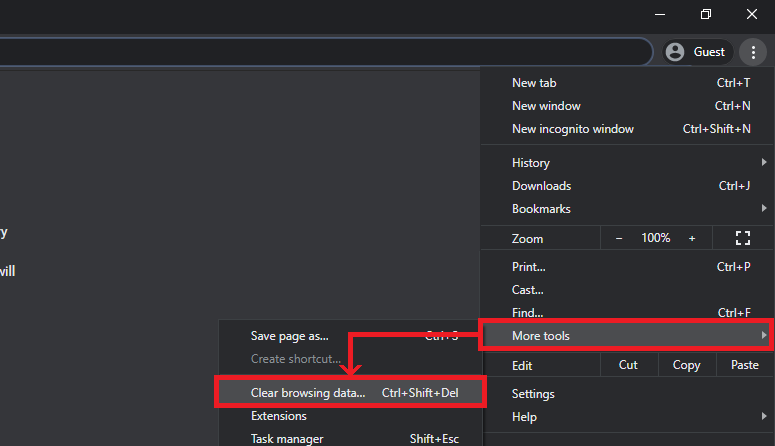 Portarsi per Cancella dati di navigazione ...
4. Dall’elenco a discesa, scegliere un intervallo di tempo. Per cancellare tutti i dati, scegliere Tutto.
5. Controllare di aver spuntato le seguenti caselle: “Cookie e altri dati dei siti” e “Immagini e file memorizzati nella cache".
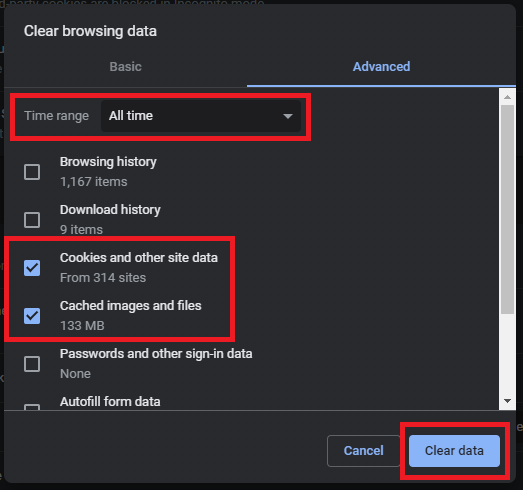 Cancella dati di navigazione
6. Cliccare su Cancella dati. Benissimo! Tutto fatto!
Per maggiori informazioni, visitare la pagina Guida di Account Google .
Safari (solo per Apple)
1. Sul proprio dispositivo, aprire il browser Safari.
2. Cliccare su [Safari] nella barra in alto.
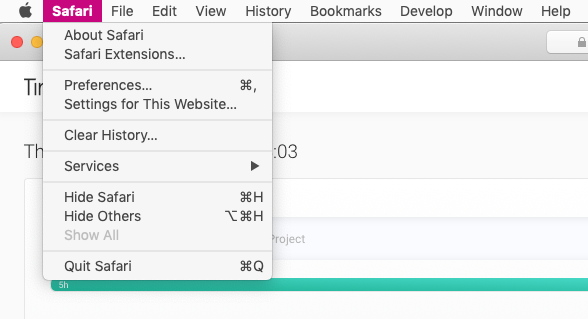 Impostazioni di Safari
3. Selezionare [Preferenze ...].
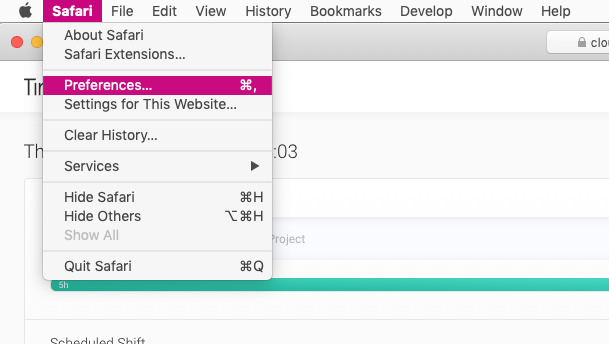 Preferenze ...
4. Comparirà una finestra. Selezionare la scheda [Privacy]. E cliccare [Gestisci dati siti web...].
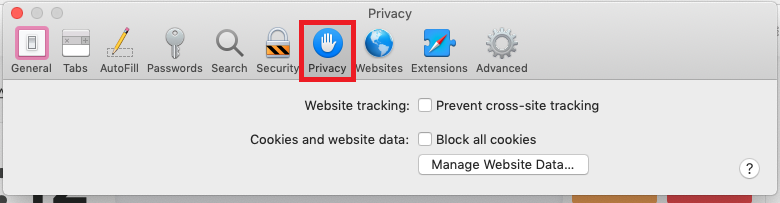 Alle impostazioni della privacy
5. Nella barra di ricerca, cercare "TimeMoto".
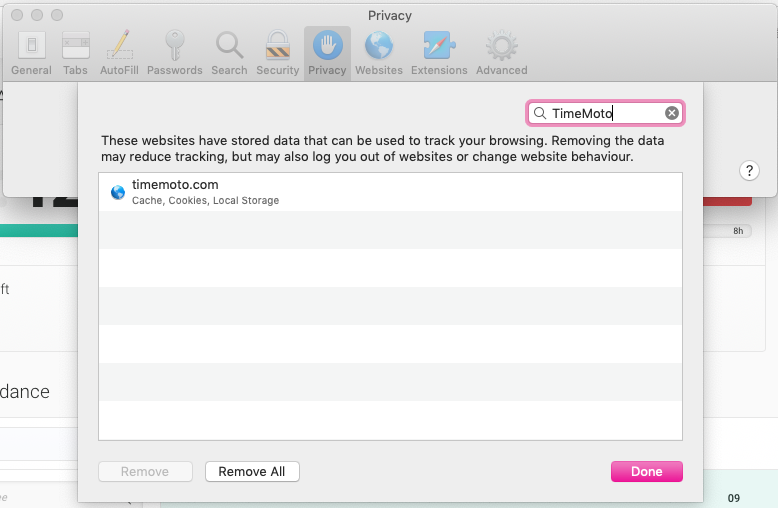 Ricerca dei dati TimeMoto memorizzati nella cache
6. Selezionare i dati di “timemoto.com.” Quindi fare clic su [Rimuovi].
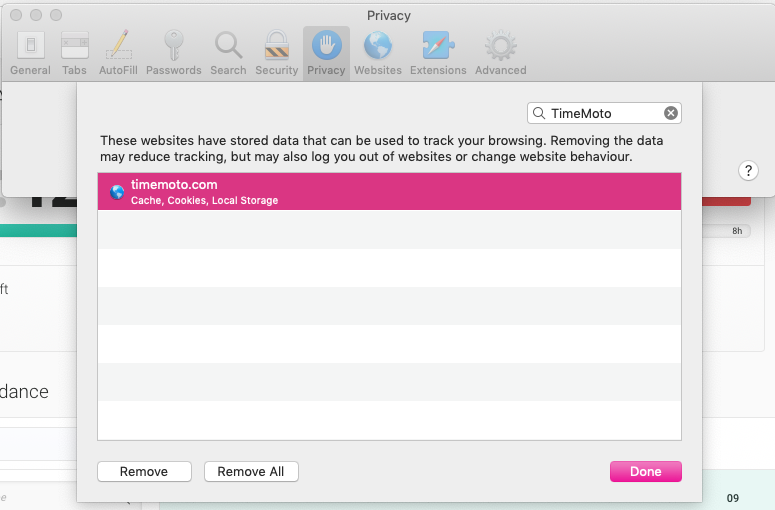 Rimozione di tutti i dati di timemoto.commemorizzati nella cache
 7. Terminare il processo facendo clic su [Fatto] nell’angolo in basso a destra. Benissimo! Tutto fatto!
Per maggiori informazioni, visitare la pagina Guida Utente Safari .
Microsoft Edge
1. Sul computer, aprire il browser Microsoft Edge.
2. In alto a destra cliccare su “Impostazioni e altro ancora” (i 3 puntini).
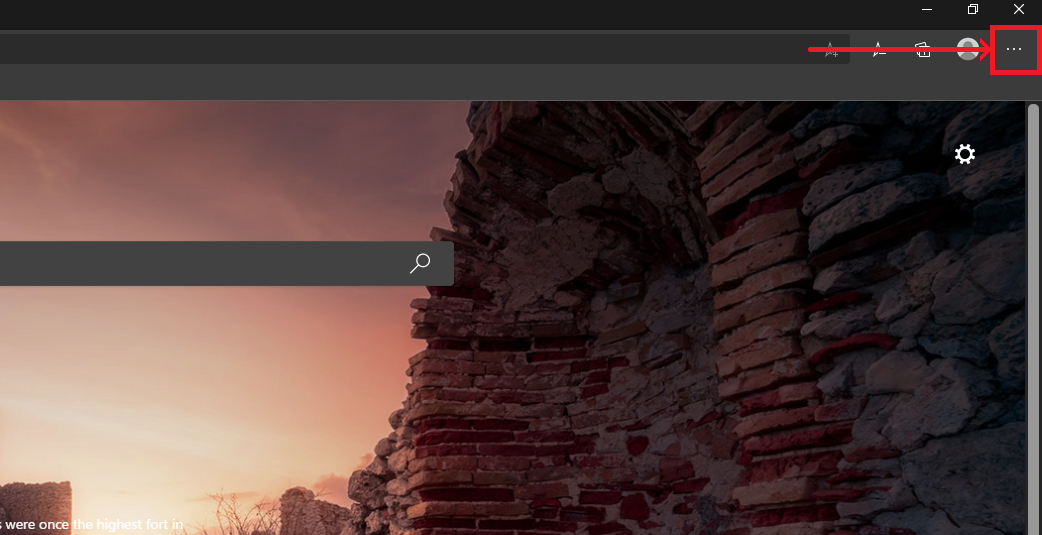 Impostazioni e altro ancora
3. Dal menu a comparsa, selezionare [Cronologia] > [Cancella i dati di navigazione].
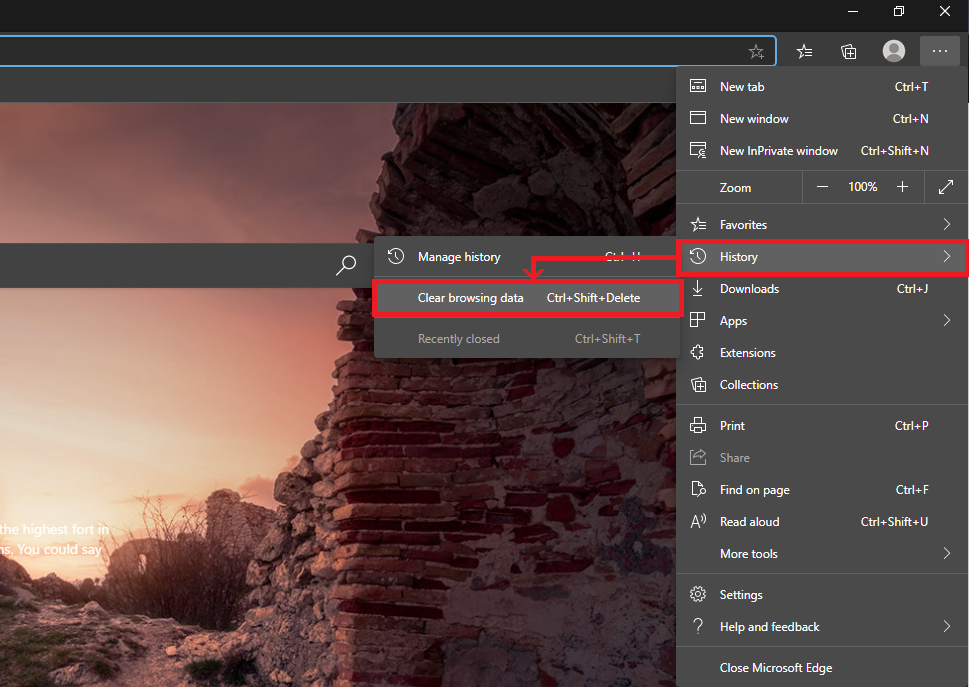 Cancellazione dei dati di navigazione
4. Comparirà una finestra. Dall’elenco a discesa, scegliere un intervallo di tempo. Per cancellare tutti i dati, scegliere Tutto.
5. Controllare di aver spuntato le seguenti caselle: "Cookie e altri dati dei siti" e "Immagini e file memorizzati nella cache."
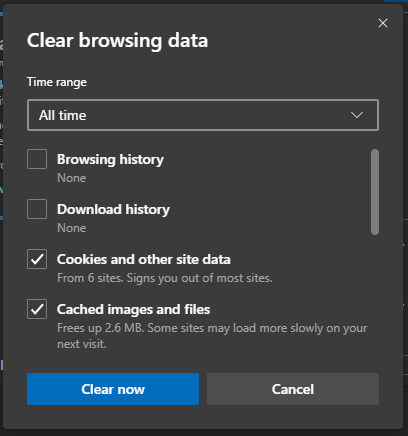
6. Cliccare “Cancella ora.” Benissimo! Tutto fatto!
Per maggiori informazioni, visitare la pagina Supporto tecnico Microsoft.
Mozilla Firefox
1. Sul computer, aprire il browser Mozilla Firefox.
2. Cliccare il pulsante  e selezionare [Opzioni].
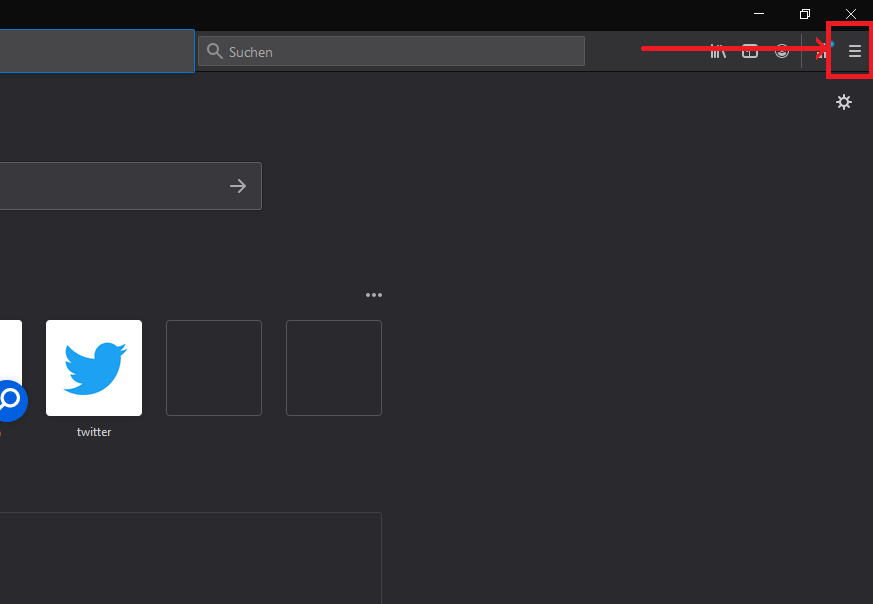 Menu Mozilla Firefox
3. Selezionare il pannello [Privacy e sicurezza].
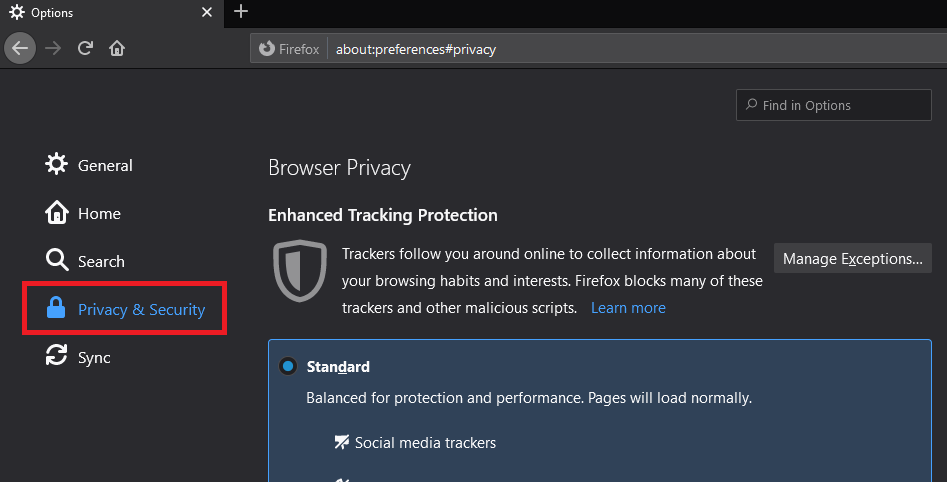 Privacy e sicurezza
4. Nella sezione [Cookie e dati dei siti web], fare clic su [Elimina dati].
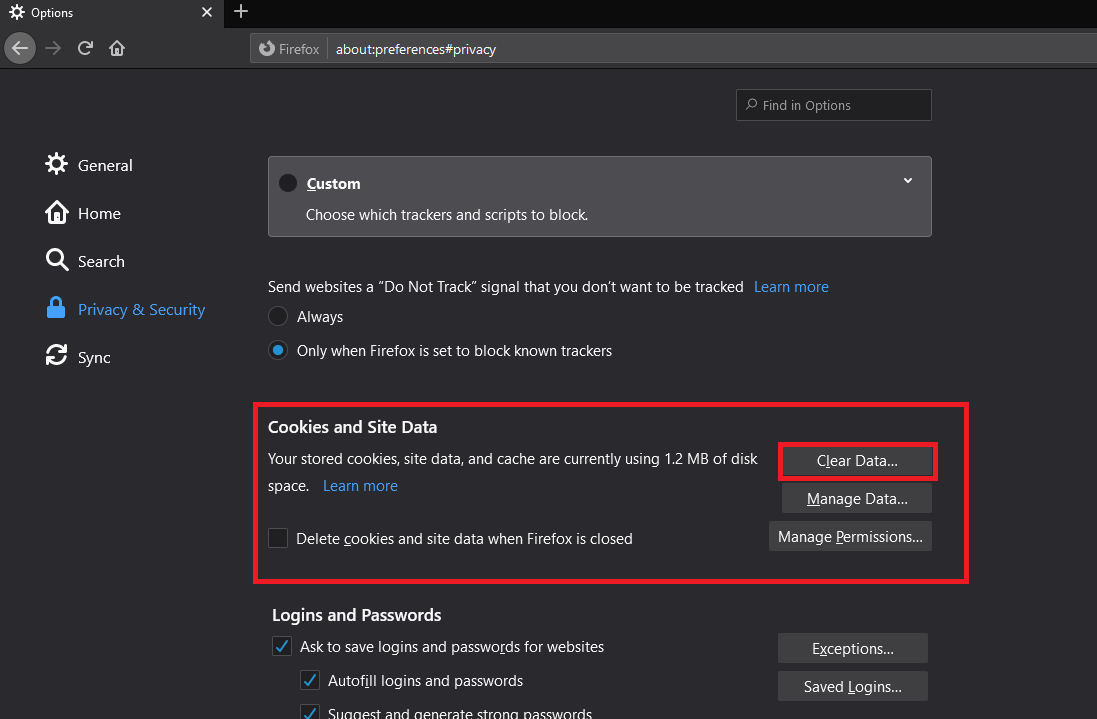 Cookie e dati dei siti web
5. Togliere il segno di spunta davanti a Cookie e dati dei siti web. Lasciando il segno di spunta su Contenuti siti web in cache, fare clic sul pulsante [Elimina].
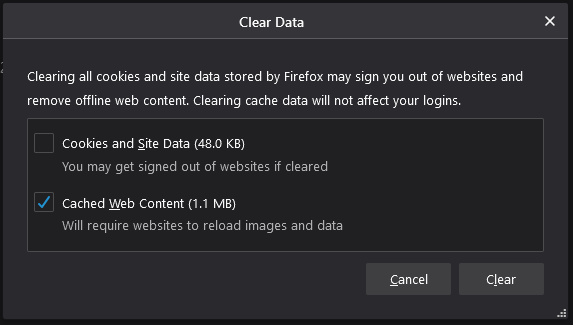 Cancella i dati
6. Chiudere la pagina about:preferences . Le eventuali modifiche apportate verranno salvate automaticamente. Benissimo! Tutto fatto!
Per maggiori informazioni, visitare la pagina Supporto di Mozilla.
Problema di accesso (Error 401)
Se svuotare la cache non risolve l'errore 401 quando si tenta di accedere al nostro sito, si prega di seguire questi passaggi:
- Rimuovere i segnalibri: Elimina eventuali segnalibri nel tuo browser che portano al nostro sito.
- Accedere al sito web: Usa il seguente link per accedere direttamente al nostro sito: https://cloud-eu.timemoto.com. In alternativa, puoi digitare manualmente l'URL nella barra degli indirizzi del tuo browser.
- Salvare il nuovo segnalibro: Una volta che sei sul sito, considera di salvare l'URL precedentemente menzionato come tuo nuovo segnalibro per un accesso più facile in futuro.
Questo dovrebbe aiutarti a riprendere l'accesso ai nostri servizi.
Avete domande?
Per ulteriore assistenza, potete contattarci utilizzando il modulo di contatto.
Commenti
0 commenti
Questo articolo è chiuso ai commenti.