Este artículo explica cómo configurar un dispositivo TimeMoto utilizado anteriormente para usarlo con su cuenta de TimeMoto Cloud. Antes de conectar un dispositivo de segunda mano o reutilizado, es importante eliminar todos los datos existentes para evitar que registros de asistencia antiguos, datos de empleados u otra información se sincronicen con su cuenta. Esta guía le ayudará a comprobar que el dispositivo está listo para la configuración.
Nota: Antes de conectar un dispositivo de segunda mano a su cuenta de Cloud, asegúrese de eliminar todos los datos antiguos de la memoria para evitar que datos no deseados se sincronicen con su nueva cuenta de Cloud. Encontrará más información a continuación.
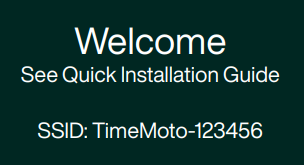
1. Compruebe si puede ver la pantalla de bienvenida
Si no puede ver la pantalla de bienvenida que se muestra a continuación, significa que el usuario anterior no restableció correctamente el dispositivo. En ese caso, póngase en contacto con nosotros a través del formulario de contacto.
2. Configure su dispositivo
Mientras pueda ver la pantalla de bienvenida, podrá configurar el dispositivo tal y como se explica en nuestra guía de configuración.
¿Cómo puedo eliminar todos los datos antiguos?
Para eliminar datos de su dispositivo, necesita tener acceso al menú del dispositivo. Si no puede acceder al menú, póngase en contacto con nosotros a través del formulario de contacto.
- Como Mánager, pulse la tecla [Menu] de su dispositivo e identifíquese.
- Utilice las teclas de flecha para seleccionar [Data Management] y pulse la tecla [OK].
- Seleccione [Delete Data] y vuelva a pulsar la tecla [OK].
- Vaya a [Delete All Data] y pulse la tecla [OK].
- Se mostrará una notificación. Utilice las teclas de flecha para seleccionar la opción [OK] en la pantalla (se mostrará en verde). A continuación, confirme una vez más con la tecla [OK].
Mantenga su dispositivo actualizado
Para garantizar que pueda beneficiarse de las funciones más recientes, le recomendamos comprobar si su dispositivo está utilizando la versión más reciente del firmware. Dependiendo de su dispositivo, puede hacerlo siguiendo las instrucciones que se indican a continuación:
¿No puede conectarse a su cuenta?
¿Ha seguido todos los pasos anteriores? Si su dispositivo sigue sin poder conectarse a su cuenta, consulte las posibles soluciones en este artículo.
¿Tiene alguna pregunta?
Si necesita más ayuda, póngase en contacto con nosotros a través del formulario de contacto.
Comentarios
0 comentarios
El artículo está cerrado para comentarios.