Hinweis: Alle Benutzerdaten, außer Fingerabdruckdaten, werden automatisch über Ihr TimeMoto Cloud-Abo wiederhergestellt. Diese Anleitung führt Sie durch den Prozess, wie Sie die Firmware aktualisieren und Ihre Benutzer-Fingerabdruckdaten sicher wiederherstellen können.
Wenn Sie ein TimeMoto TM-626 Zeiterfassungsgerät verwenden, aber keinen Fingerabdruck zum Einloggen nutzen, dann müssen Sie diesen Anweisungen nicht folgen. Bitte beachten Sie die standardmäßige Anleitung zum Firmware-Update Ihres Gerätes, siehe hier.
Wenn Sie mehr als ein TimeMoto Zeiterfassungsgerät verwenden, bitte führen Sie diese Aktion an all Ihren Stechuhren durch.
Sie benötigen einen USB-Stick, um das Update durchzuführen und die Fingerabdruckdaten der Benutzer zu sichern/wiederherzustellen. Der einfachste Weg ist, wenn Sie zwei USB-Sticks zur Verfügung haben, einen für die Sicherung und Wiederherstellung der Fingerabdruckdaten der Benutzer und den anderen für das Firmware-Update.
Die untenstehenden Anweisungen basieren darauf, dass ein USB-Stick verfügbar ist.
Der gesamte Update-Prozess besteht aus 3 Hauptelementen:
- Laden Sie die Benutzerdaten vom TimeMoto-Terminal auf einen USB-Stick herunter.
- Aktualisieren Sie die Firmware des TimeMoto-Terminals.
- Laden Sie die Benutzerdaten vom USB-Stick auf das TimeMoto-Terminal hoch.
1. Laden Sie die Benutzerdaten vom TimeMoto-Terminal auf einen USB-Stick herunter.
Schritt 1: Bereiten Sie Ihren USB-Stick vor
- Nehmen Sie einen leeren USB-Stick und stellen Sie sicher, dass er im FAT-32-Format formatiert ist. Bitte beachten Sie, dass die Kapazität des USB-Sticks 32GB nicht überschreiten sollte. Anweisungen zum Formatieren eines USB-Sticks im FAT-32-Format finden Sie hier.
- Stellen Sie sicher, dass sich keine Dateien auf dem USB-Stick befinden, bevor Sie fortfahren.
Schritt 2: Führen Sie den USB-Stick in das TimeMoto Terminal ein
- Suchen Sie den USB-Anschluss auf der linken Seite Ihres TimeMoto-Terminals. Sie müssen das Gerät nicht von der Wand nehmen, es sei denn, es ist zu wenig Platz, um den USB-Stick anzuschließen.
- Führen Sie den vorbereiteten USB-Stick in diesen Anschluss ein.
Schritt 3: Navigieren Sie zum Benutzermenü
- Drücken Sie die [MENU] Taste auf Ihrem TimeMoto Terminal, um auf das Benutzermenü zuzugreifen.
- Navigieren Sie zu USB-Verwaltung und drücken Sie OK, um Ihre Auswahl zu bestätigen.
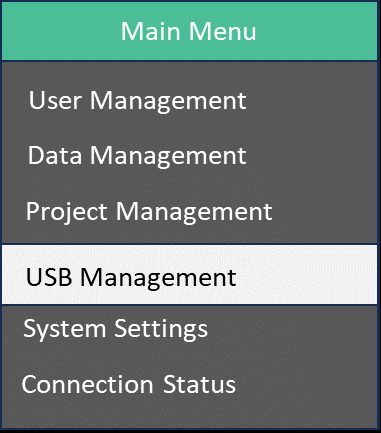
Schritt 4: Benutzerdaten herunterladen
1. Im USB-Verwaltungsmenü navigieren Sie zu Herunterladen und drücken Sie OK.
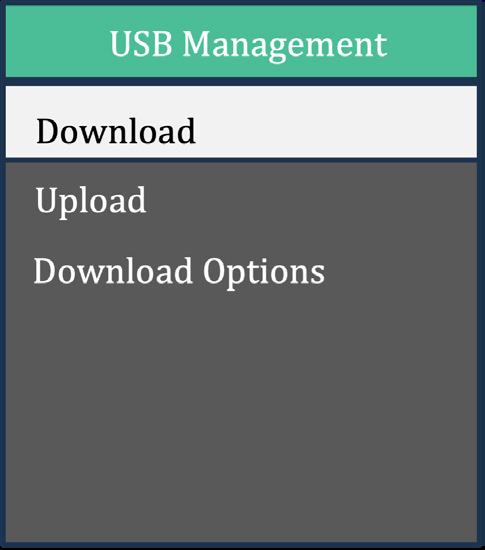
2. Scrollen Sie anschließend zu Benutzerdaten und drücken Sie erneut OK.
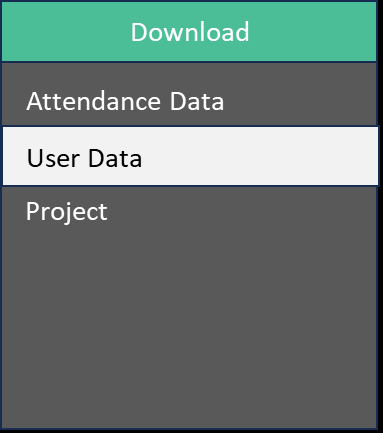
3. Ein Bildschirm wird angezeigt, der darauf hinweist, dass Daten auf Ihren USB-Stick heruntergeladen werden. Drücken Sie OK, um den Download zu starten.
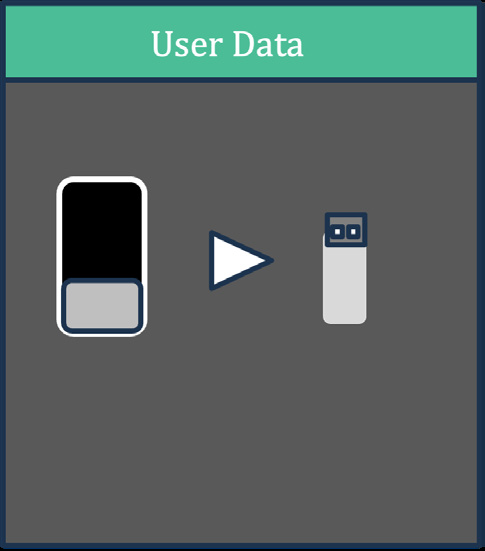
Schritt 5: Speichern Sie die heruntergeladene Dateien
- Sobald der Download abgeschlossen ist, entfernen Sie den USB-Stick vom Terminal.
- Der Download wird aus mehreren Dateien bestehen.
- Stecken Sie ihn in Ihren Computer und speichern Sie die heruntergeladene Dateien an einem Ort auf Ihrem C: Laufwerk oder Ihrem bevorzugten Speicherort. Dieser Schritt ist notwendig, da der USB-Stick leer sein muss, bevor Sie die Firmware-Update-Datei darauf ablegen. Siehe Element 2.
2. Aktualisieren Sie die Firmware des TimeMoto-Terminals auf Version 3.8
Bitte folgen Sie den Standard-Update-Anweisungen. Diese finden Sie hier.
3. Laden Sie die Benutzerdaten vom USB-Stick auf das Terminal hoch.
Schritt 1: Legen Sie die Datei mit den Benutzerdaten (siehe Element 1) zurück auf Ihren USB-Stick
- Stellen Sie sicher, dass sich keine Dateien auf dem USB-Stick befinden, bevor Sie fortfahren.
- Kopieren Sie die Datei, die die Fingerabdruckdaten der Benutzer enthält, von Ihrem Computer auf den USB-Stick. Stellen Sie sicher, dass Sie alle Dateien, die Sie zuvor heruntergeladen haben, auf den USB-Stick kopieren.
Schritt 2: Stecken Sie den USB-Stick in das TimeMoto Terminal
- Suchen Sie den USB-Anschluss auf der linken Seite Ihres TimeMoto-Terminals.
- Stecken Sie den vorbereiteten USB-Stick in diesen Anschluss.
Schritt 3: Navigieren Sie zum Benutzermenü
- Drücken Sie die [MENU] Taste auf Ihrem TimeMoto Terminal, um auf das Benutzermenü zuzugreifen.
- Navigieren Sie zu USB-Verwaltung und drücken Sie OK, um Ihre Auswahl zu bestätigen.
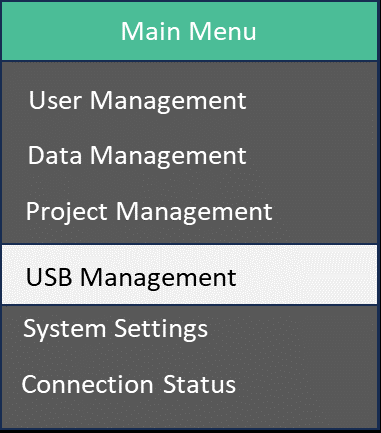
Schritt 4: Benutzerdaten hochladen
1. Im USB-Verwaltungsmenü navigieren Sie zu Hochladen und drücken Sie OK.
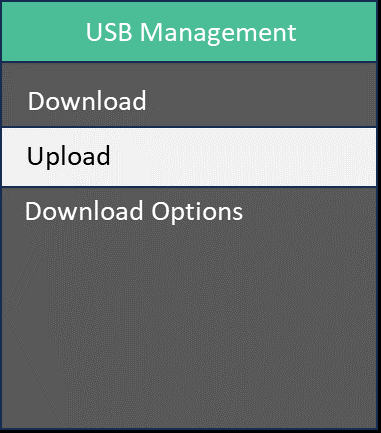
2. Scrollen Sie anschließend zu Benutzerdaten und drücken Sie erneut OK.
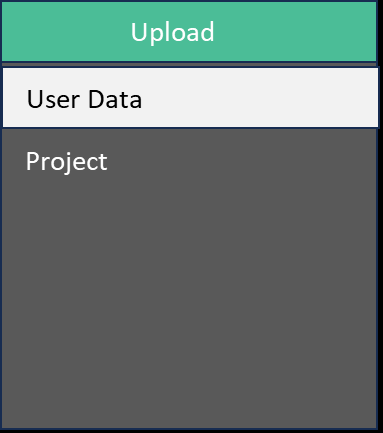
3. Ein Bildschirm wird angezeigt, der darauf hinweist, dass Daten von Ihrem USB-Stick hochgeladen werden. Drücken Sie OK, um den Upload zu starten.
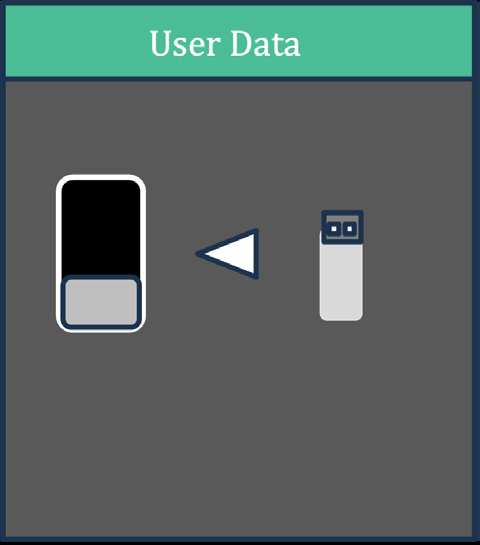
Schritt 5: Entfernen Sie den USB-Stick
Sobald der Upload abgeschlossen ist, entfernen Sie den USB-Stick vom Terminal. Das Gerät wird Sie auffordern, OK zu drücken, um neu zu starten. Nachdem die Uhr neu gestartet hat, zeigt sie das Datum und die Uhrzeit an. Danach ist das Update abgeschlossen.
Benutzerdaten, einschließlich Fingerabdruckdaten (nur TM-626), sind jetzt wiederhergestellt.
Noch Fragen?
Sie suchen nach Antworten, wissen aber nicht, wo Sie anfangen sollen? Werfen Sie einen Blick in unser Glossar! Dort finden Sie bereits viele Informationen zu TimeMoto. Wenn Sie weitere Unterstützung benötigen, kontaktieren Sie uns bitte über das Kontaktformular.
Kommentare
0 Kommentare
Bitte melden Sie sich an, um einen Kommentar zu hinterlassen.