Questo aggiornamento si applica ai seguenti modelli: TM-616, TM-626.
Abbiamo sviluppato un nuovo aggiornamento del firmware per i verifica presenza TimeMoto TM-616 e TM-626. L'aggiornamento include miglioramenti come una migliore comunicazione e sincronizzazione tra TimeMoto Clock e Cloud.
Prima di iniziare...
Passaggio 1: Identifichi il modello del dispositivo
Nel menu del verifica presenza, puoi anche vedere il tipo di dispositivo. Aprire il [Menu] e selezionare [Informazioni di sistema]> [Info Dispositivo]. Sotto "Nome Dispositivo", vedrai il tipo di dispositivo.
| ⚠️ Importante: Questo aggiornamento firmware è esclusivamente per i dispositivi TM-616 e TM-626. Si prega di non seguire queste istruzioni né di utilizzare il file di aggiornamento con dispositivi diversi da TM-616 e TM-626, poiché ciò potrebbe danneggiare il dispositivo. |
Passaggio 2: Verifichi la versione attuale del firmware
Per verificare la versione corrente del firmware, selezionare nel dispositivo [Menu]> [Informazioni di sistema]> [Info Firmware]. Nella parte superiore troverai la versione del firmware.
⚠️ Importante: Aggiornare il dispositivo solo se la versione attuale del firmware è una delle seguenti:
- Ver 8.0.3.4-TM600-01
- Ver 8.0.3.4-TM600 2.1
- Ver 8.0.3.4-TM600 2.4
- Ver 8.0.3.4-TM600 3.0
- Ver 8.0.3.4-TM600 3.1
- Ver 8.0.3.4-TM600 3.3
- Ver 8.0.3.4-TM600 3.4
- Ver 8.0.3.4-TM600 3.5
- Ver 8.0.3.4-TM600 3.6
- Ver 8.0.3.4-TM600 3.8
Se il suo dispositivo ha una versione del firmware diversa da quelle elencate sopra, non è necessario alcun aggiornamento.

Passaggio 3: Libera spazio di archiviazione
Prima di iniziare l'aggiornamento, si consiglia di rimuovere i dati meno recenti dal Dispositivo TimeMoto per assicurarsi che disponga di spazio di archiviazione sufficiente per installare l'aggiornamento. Ulteriori informazioni su questo argomento sono disponibili qui.
Scarica il file di aggiornamento del firmware
Per aggiornare il dispositivo è necessario installare un nuovo file firmware sul dispositivo. Fare clic qui per scaricare il file di aggiornamento e salvarlo sul computer.
| ⚠️ Importante: Questo aggiornamento firmware è esclusivamente per i dispositivi TM-616 e TM-626. Si prega di non seguire queste istruzioni né di utilizzare il file di aggiornamento con dispositivi diversi da TM-616 e TM-626, poiché ciò potrebbe danneggiare il dispositivo. |
Installazione dell'aggiornamento sul dispositivo
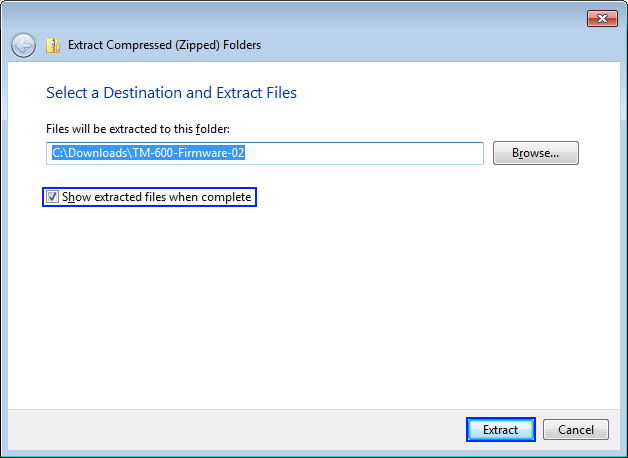
Dopo aver scaricato il file, decomprimerlo.
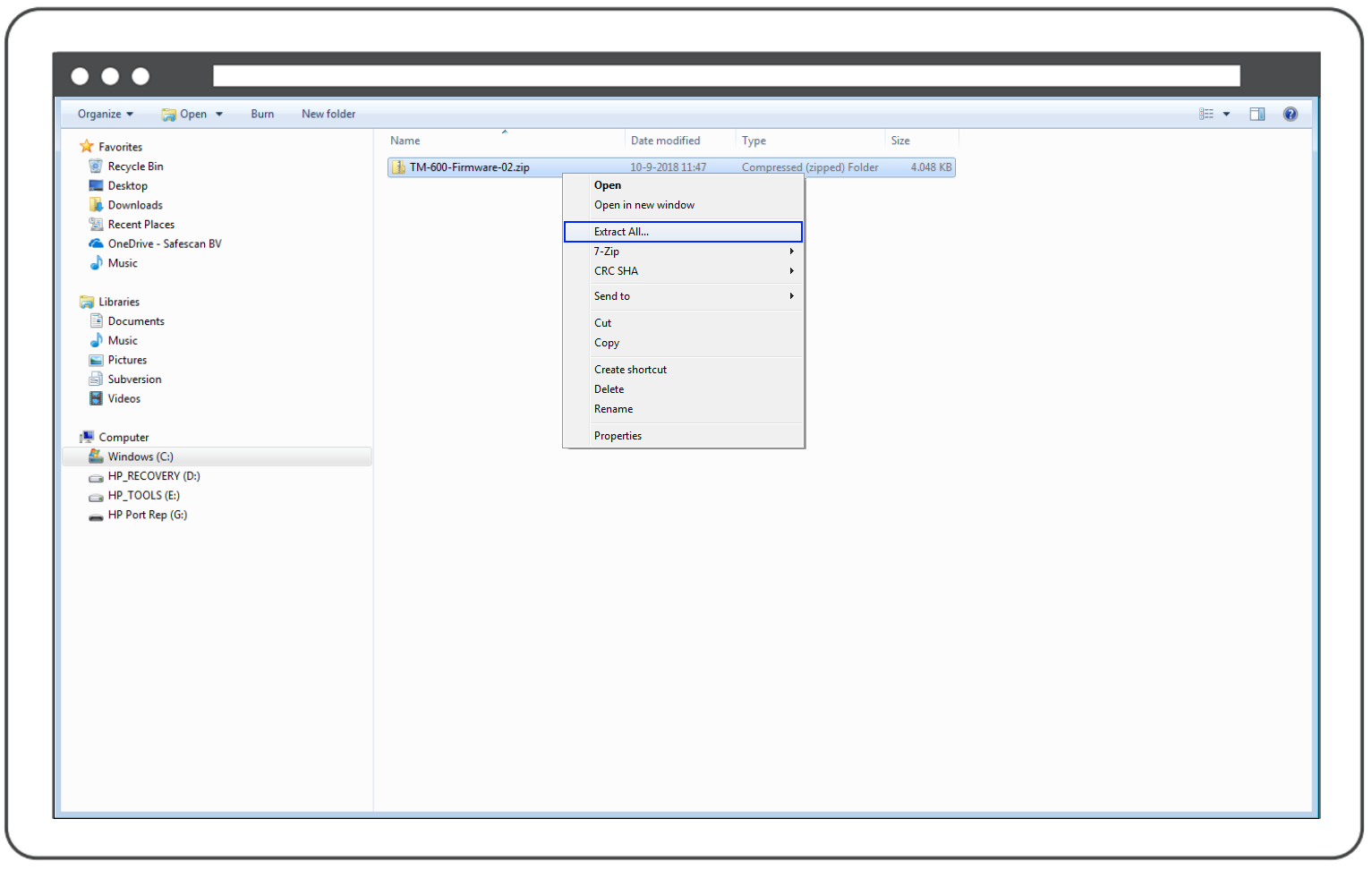 Fare clic con il tasto destro del mouse sul file per visualizzare le opzioni per estrarre/ decomprimere il file
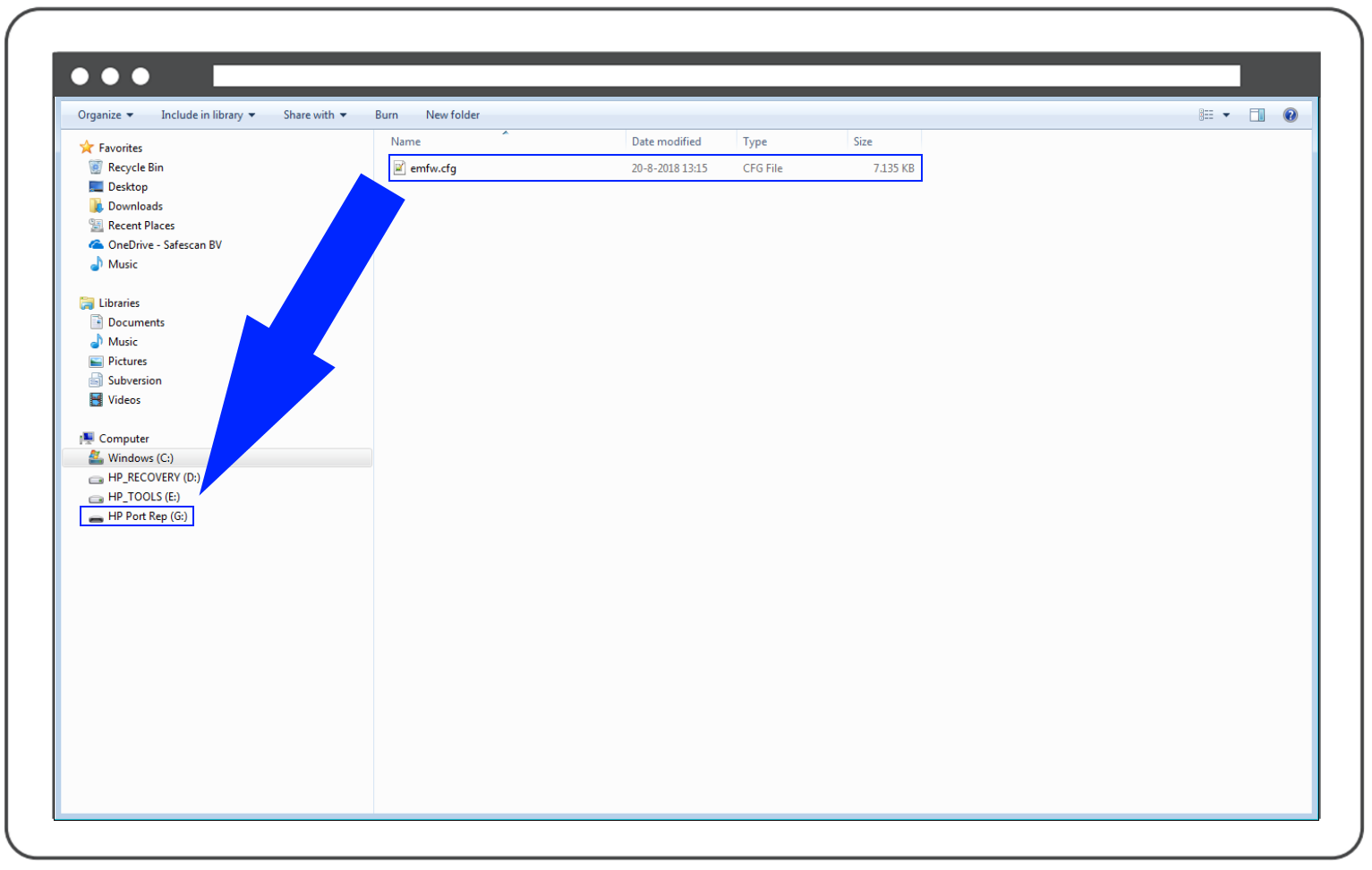
Dopo aver estratto i file, vedrai un file chiamato emfw.cfg .
Collegare una chiavetta USB al computer. Copia il file emfw.cfg dalla cartella scompattata sulla chiavetta USB.
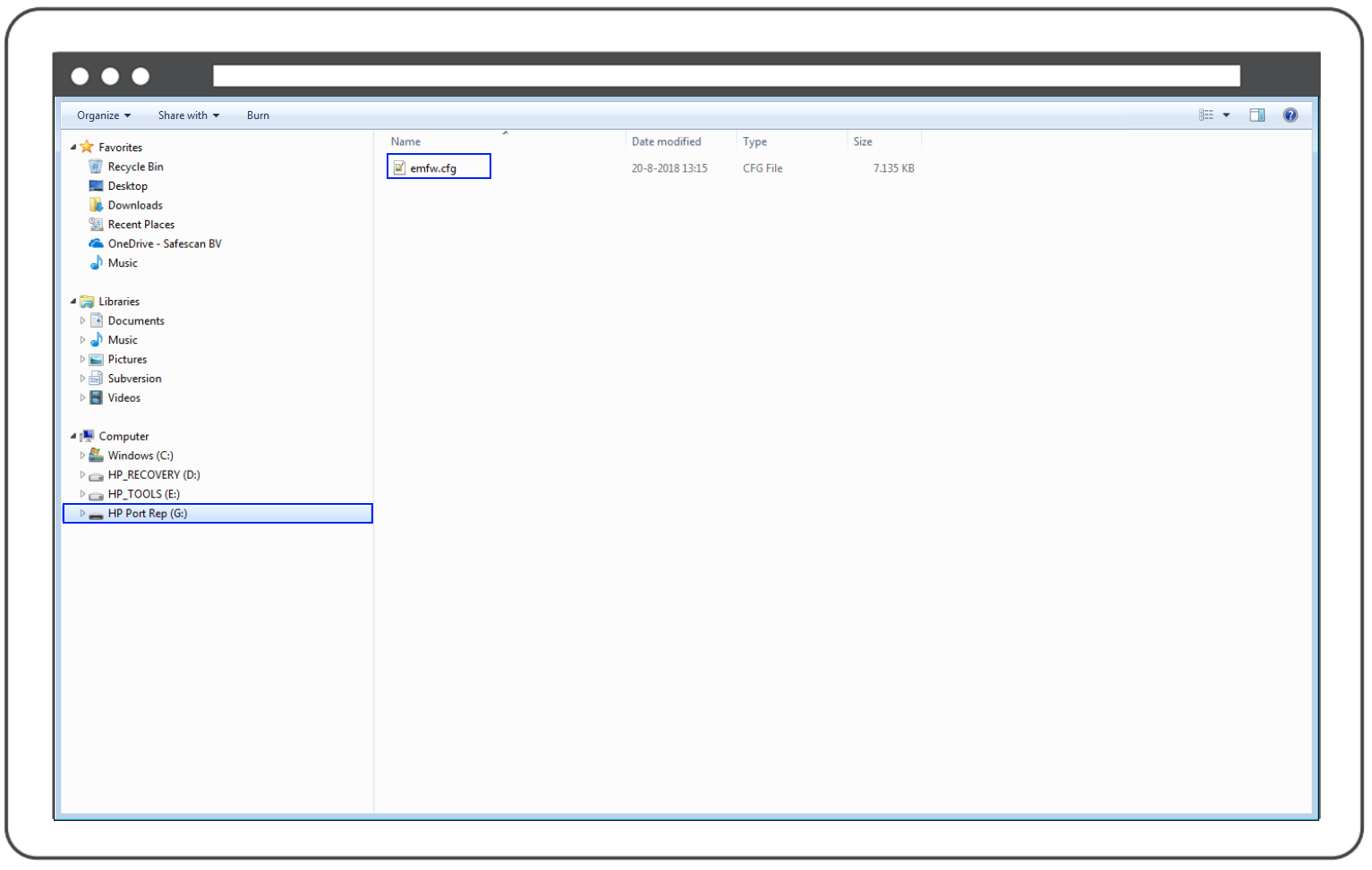
La copia del file sulla chiavetta USB dovrebbe richiedere solo pochi secondi. Fare clic sulla chiavetta USB nella finestra per garantire che il file sia stato copiato nella chiavetta USB.
Quindi, collegare la chiavetta USB alla porta USB del dispositivo TM posta sulla sx. Aprire il menu del sistema e selezionare [ Impostazioni di sistema ]. Premere [ OK ] per aprire le impostazioni di sistema.
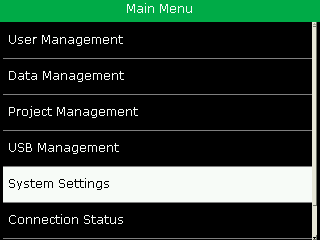
In [Impostazioni di sistema], accedere a [Aggiornamento USB] e premere [OK].
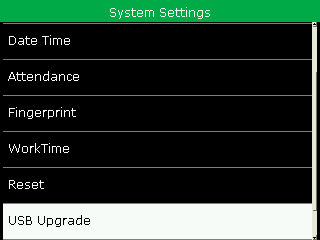
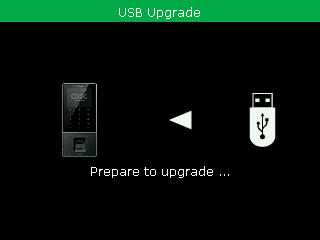
Il verifica presenze ora applicherà l'aggiornamento USB.
Dopo che l'aggiornamento è stato applicato correttamente, è necessario riavviare il sistema. Premere [OK] per riavviare il dispositivo.
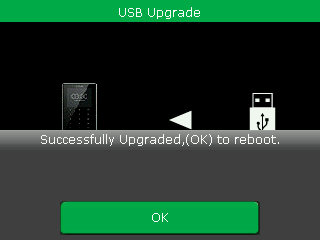
Dopo il riavvio, il sistema è stato aggiornato!
Verifica della versione corrente del firmware
Per verificare la versione corrente del firmware, selezionare nel dispositivo [Menu] > [Informazioni di sistema] > [Info Firmware]. Nella parte superiore troverai la versione del firmware.
Se la versione del firmware viene modificata in Ver 8.0.3.5-TM600 4.0, il verifica presenze è stato aggiornato correttamente.
Avete domande?
Consultate il nostro Glossario o contattarci tramite il Modulo di contatto.
Commenti
0 commenti
Questo articolo è chiuso ai commenti.